

beChecklist Lite: Hướng Dẫn Sử Dụng A-Z Cho Người Mới (Phần 1 – Thiết Lập)
📌 Tóm tắt nhanh: beChecklist Lite: Hướng Dẫn Sử Dụng A-Z Cho Người Mới (Phần 1 – Thiết Lập) giúp doanh nghiệp chuẩn hóa quy trình kiểm tra, đảm bảo chất lượng dịch vụ và tối ưu vận hành. Áp dụng beChecklist để số hóa toàn bộ quy trình kiểm soát nội bộ.
Bạn muốn số hóa quy trình kiểm tra chất lượng nhưng không muốn cam kết trả phí ngay? beChecklist Lite là phiên bản hoàn toàn miễn phí dành cho chủ chuỗi đang bắt đầu chuyển đổi số. Tối đa 1 chi nhánh, 3 checklist, 1 user – đủ để bạn trải nghiệm và đánh giá trước khi nâng cấp.
beChecklist Lite vs Pro: So Sánh Nhanh
Muốn Số Hoá Checklist Trên Điện Thoại?
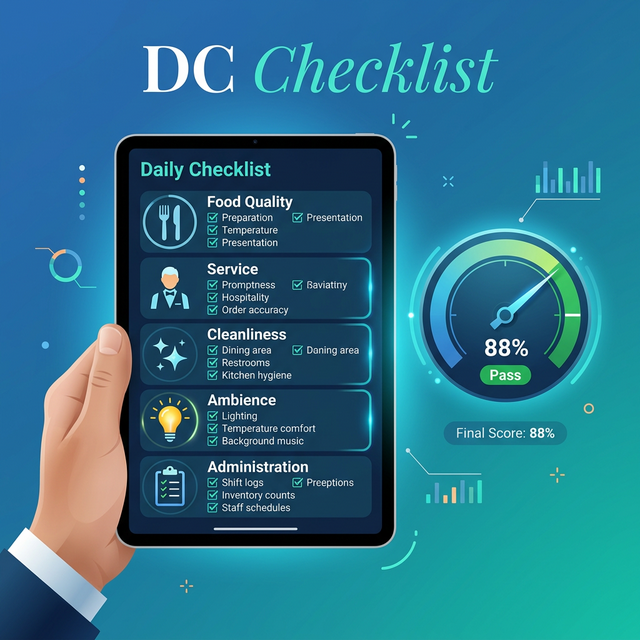
Nhân viên chấm điểm, chụp ảnh, báo cáo về Trụ sở tức thời — không cần giấy bút.
| Tính năng | Lite (Miễn Phí) | Pro (Trả Phí) |
|---|---|---|
| Số chi nhánh | 1 | Không giới hạn |
| Số checklist | 3 | Không giới hạn |
| Số user | 1 | Không giới hạn |
| Ảnh/lần kiểm tra | 3 | Không giới hạn |
| Lịch sử | 30 ngày | Vĩnh viễn |
| Báo cáo | Cơ bản | Nâng cao + Export |
| Gán task khắc phục | ❌ | ✅ |
| API tích hợp | ❌ | ✅ |
Bước 1: Đăng Ký Tài Khoản (2 phút)
Bước 2: Onboarding Wizard (3 phút)
Tạo Organization
Tạo Chi Nhánh Đầu Tiên
Chọn Template Checklist
Hệ thống gợi ý 3 template phù hợp theo ngành bạn chọn. Ví dụ cho F&B:
Bạn có thể dùng template có sẵn hoặc tạo mới từ đầu.
Bước 3: Tùy Chỉnh Template (5-10 phút)
Mỗi template gồm:
* Text mô tả: “Sàn nhà sạch, không ướt”
* Loại câu trả lời: Có/Không | Thang điểm 1-5 | Text tự do | Ảnh chụp
* Bắt buộc hay tùy chọn?
* Trọng số (weight) – ảnh hưởng đến điểm tổng
Mẹo thiết kế checklist hiệu quả:
Bước 4: Thực Hiện Kiểm Tra Đầu Tiên
* Mỗi tiêu chí → Chạm Đạt (✅) hoặc Không Đạt (❌)
* Nếu Không Đạt → Ghi chú lý do + Chụp ảnh (tối đa 3 ảnh)
Tiếp Theo: Phần 2
Ở Phần 2, chúng tôi sẽ hướng dẫn: Đọc báo cáo, phân tích xu hướng 30 ngày, và khi nào nên upgrade lên beChecklist Pro.
👉 Đặt lịch họp với team bePOS để được hỗ trợ thiết lập beChecklist Lite ngay. Hotline: 0786695618.
Vì Sao Chọn beChecklist?
Trong hàng chục phần mềm audit trên thị trường, beChecklist nổi bật vì:
| Tính năng | beChecklist | Đối thủ A | Đối thủ B |
|---|---|---|---|
| GPS Check-in | ✅ | ✅ | ❌ |
| Photo timestamp | ✅ | ❌ | ✅ |
| Incident Management | ✅ | ❌ | ❌ |
| Dashboard real-time | ✅ | ✅ | ✅ |
| Hỗ trợ tiếng Việt | ✅ | ❌ | ❌ |
| Template F&B sẵn | ✅ | ❌ | ✅ |
| Chi phí/cơ sở/tháng | 200K | 500K | 350K |
Anh Minh — CTO chuỗi 20 nhà hàng — đánh giá: “Bọn mình thử 3 phần mềm. Chỉ beChecklist có tính năng Incident Management tự động — khi MS chấm Fail, hệ thống tự bắn notification cho Cửa hàng trưởng. Tính năng này alone đã tiết kiệm 48h xử lý lỗi mỗi tháng.”
Bắt Đầu Trong 5 Phút
- Đăng ký tài khoản miễn phí tại bepos.io
- Chọn template checklist phù hợp (Dine-In, Delivery, Call Center)
- Mời đội ngũ — thêm Store Manager, QA vào hệ thống
- Bắt đầu audit — nhân viên dùng app ngay trên điện thoại
Hướng Dẫn Cài Đặt Từng Bước
Bước 1: Download App
Bước 2: Đăng Ký Tài Khoản
Bước 3: Tạo Cơ Sở Đầu Tiên
Bước 4: Chọn Template
So Sánh Lite vs Pro
| Tính năng | Lite (Miễn phí) | Pro (Trả phí) |
|---|---|---|
| Số cơ sở | ≤ 2 | Không giới hạn |
| Số form | ≤ 5 | Không giới hạn |
| GPS Check-in | ❌ | ✅ |
| Photo timestamp | ✅ | ✅ |
| Dashboard | Cơ bản | Nâng cao + export |
| Incident Management | ❌ | ✅ |
| User roles | 1 level | RBAC multi-level |
Lời khuyên: Bắt đầu với Lite nếu bạn có ≤ 2 cơ sở. Khi mở thêm → upgrade Pro.
FAQ beChecklist Lite
Q: Có cần internet không?
A: Cần khi sync data. Nhưng có thể điền offline → auto sync khi có mạng.
Q: Bao nhiêu người dùng được trên Lite?
A: Tối đa 5 users. Nếu cần thêm → upgrade Pro.
Q: Data có bảo mật không?
A: Có, mã hóa end-to-end. Server đặt tại Singapore (AWS).
Q: Hỗ trợ kỹ thuật qua đâu?
A: Zalo OA + Email + Hotline 0786695618 (giờ hành chính).
Q: Có trial Pro không?
A: Có, 14 ngày dùng thử Pro miễn phí. Không cần thẻ tín dụng.
Quick Win Đầu Tiên
- Sau khi cài đặt, làm ngay:
- Tạo 1 “Daily Opening Checklist” (clone từ template)
- Tick ngày đầu tiên → biết ngay feeling
- Ngày 2-3: mời thêm 1 nhân viên dùng → xem data 2 người
- Cuối tuần: xem dashboard → WOW moment! ✨
Nâng Cao Trải Nghiệm Khách Hàng Qua Data
Data-Driven Decision Making
Khi bạn có đủ data từ beChecklist, mọi quyết định sẽ dựa trên con số — không phải cảm tính:
| Câu hỏi | Trước (cảm tính) | Sau (data) |
|---|---|---|
| “Cơ sở nào tệ nhất?” | “Hình như quán Q7” | Dashboard: Q7 = 65/100 |
| “Lỗi nào phổ biến nhất?” | “Chắc là vệ sinh” | Report: Hospitality = lowest |
| “Training cái gì?” | “Cái gì cũng train” | Top 5 recurring errors |
| “Đầu tư thêm gì?” | “Mua máy mới?” | Data: thiếu người, không thiếu máy |
3 Bước Biến Data Thành Hành Động
- Collect — audit đều đặn bằng beChecklist (2x/tháng/cơ sở)
- Analyze — dashboard tự highlight pattern + anomaly
- Act — tạo action items cụ thể → assign → deadline → verify
Vòng lặp Collect → Analyze → Act lặp liên tục = Continuous Improvement (Cải tiến liên tục) — nguyên tắc cốt lõi của Toyota và mọi tổ chức xuất sắc.
Chị Kim — Operations Director chuỗi 30 cơ sở nhận xét: “Data là ‘ánh sáng’. Khi bật đèn lên, bạn mới thấy bụi. Nhưng bụi luôn ở đó — chỉ là bạn chưa thấy thôi.”
So Sánh beChecklist Lite vs Đối Thủ Free
| Tính năng | beChecklist Lite | Google Form | Pen & Paper |
|---|---|---|---|
| Mobile app | ✅ Native | ❌ Web responsive | ❌ |
| Photo evidence | ✅ | ✅ (nhưng dễ fake) | ❌ |
| Dashboard | ✅ Cơ bản | ❌ | ❌ |
| Template sẵn | ✅ 10+ | ❌ | ❌ |
| Offline mode | ✅ | ❌ | ✅ |
| Chi phí | Free | Free | Free |
—
📚 Bài Viết Liên Quan
- 👉 Bài tổng hợp: beChecklist Là Gì? Review 2026 (Pillar)
- Google Form vs App Chuyên Dụng
- Tạo Form Kiểm Tra Cấu Hình Động
- Case Study BBQ Tiết Kiệm Chi Phí
📋 Khám Phá Kho Template Checklist Miễn Phí
Tải miễn phí 20+ template checklist chuẩn ngành — từ QA VSATTP, Housekeeping, Planogram đến Training Matrix và Mystery Shopper Score Sheet.
📋 Mẫu checklist liên quan: Cross Annual Performance Review · Cross Audit Health Score Quarterly · Cross Audit Workplace 5s Audit
🛠️ Công cụ hữu ích: Checklist Lite · Meeting
📖 Xem thêm: Chiến lược Mystery Shopper A-Z · beChecklist là gì?
Follow bePOS: